YogaDNS
Abbiamo scritto spesso di DNS, quali sono i migliori, come usarli e perchè. Parlare di DNS è fondamentale per chi cerca Privacy e protezione nella navigazione e nelle attività Web quotidiane, un DNS sbagliato può comportare scomode conseguenze e soprattutto porta ad una intercettazione e “lettura” della propria attività internet compromettendo i propri dati personali.
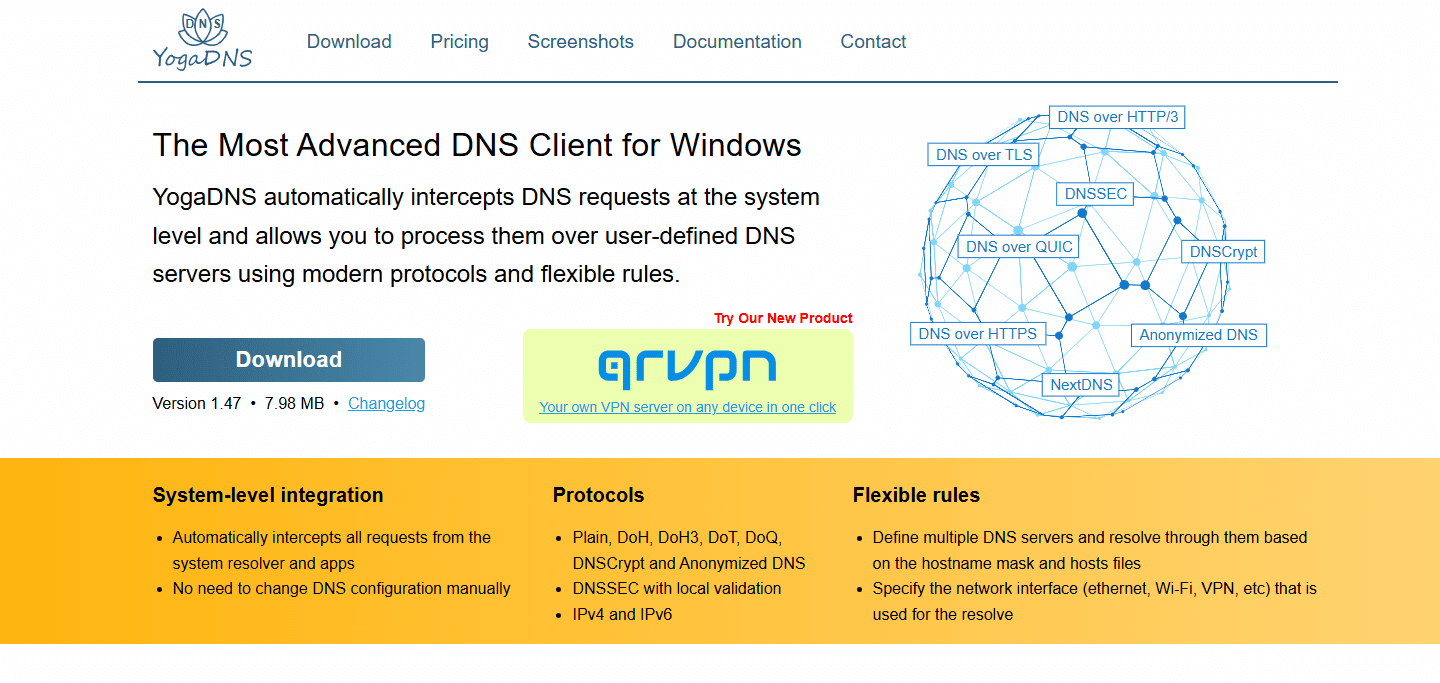
L’utilizzo di DNS alternativi o Custom comporta la configurazione delle schede di rete del dispositivo sia esso un PC, uno Smartphone, una console etc.. YogaDNS semplifica (e di molto) la vita nell’uso e configurazione dei DNS in ambiente Windows, è uno strumento gratuito (ma è prevista anche una versione a pagamento** per circa 39 Dollari/anno – circa 33,00€) che funziona con tutte le configurazioni possibili e caratteristiche dei DNS come: DNS over TLS, DNS over HTTPS/HTTP3, DNS over QUIC, DNSCrypt, NextDNS protocolli di anonimizzazione DNS e la risoluzione con DNSSEC
**a fine articolo le specifiche tra le due versioni.
Che cos’è YogaDNS?
YogaDNS è un client DNS avanzato che lavora a livello di sistema. A differenza delle impostazioni DNS tradizionali (che vanno configurate manualmente scheda per scheda), YogaDNS intercetta tutte le richieste DNS del PC e le gestisce in base alle regole definite dall’utente.
Grazie al supporto per tutti i protocolli elencati sopra, YogaDNS consente di cifrare le richieste DNS e di scegliere in modo granulare quale server utilizzare, con un controllo che normalmente sarebbe impensabile. YogaDNS “cattura” tutte le query DNS generate dal sistema e dalle applicazioni installate sul PC, attraverso la sua interfaccia semplice ed intuitiva è possibile gestirle.
Cosa posso fare con YogaDNS:
-Assegnare specifici server DNS per nomi DNS altrettanto specifici impostando ed utilizzando regole flessibili
-Utilizzare un’interfaccia di rete specifica , come una connessione VPN, per un nome DNS specifico, quindi utilizzare l’instradamento VPN alla connessione DNS
-Query di registro per la risoluzione dei problemi
-E’ possibile importare e controllare automaticamente i server DNS pubblici dal web
-Importare ed esportare file di configurazione.
-Con la validazione DNSSEC verificare che le risposte DNS siano autentiche e non manipolate, proteggendo da attacchi come lo spoofing DNS.
Oppure più semplicemente e per chi non ha necessità particolari, impostare un DNS od un DNS over https sul PC in maniera estremamente semplice, con la certezza che tutte le attività di rete del PC saranno gestite dal DNS inserito.
Semplici esempi di regole che si possono impostare
- Usare un certo server DNS per un dominio specifico (es.
*.azienda.com)
- Scegliere DNS diversi a seconda dell’interfaccia di rete (Wi-Fi, Ethernet, VPN)
- Forzare protocolli sicuri solo su determinati siti
Le regole sono una parte essenziale di YogaDNS. In pratica, consentono di specificare un server DNS che verrà utilizzato per ogni richiesta di risoluzione in base al nome host richiesto. È anche possibile bloccare o ignorare la richiesta o forzarla tramite un’interfaccia di rete selezionata.
Protezione da DNS leak ed integrazione con NextDNS
YogaDNS impedisce che il sistema usi server DNS “di default” non desiderati. Questo è particolarmente utile quando si utilizza una VPN, riducendo il rischio di perdite DNS.
Per chi usa NextDNS, YogaDNS offre un’integrazione nativa e semplificata, senza bisogno di configurazioni complicate. Valida per tutti i piani NextDNS gratuiti od a pagamento.
Risorse
Documentazione e guida all’utilizzo
Differenze tra le versioni gratuita ed a pagamento:
Gratuito
Singolo server DNS di qualsiasi protocollo supportato, inclusi DoH(2/3), DoT, DoQ e DNSCrypt
Due regole completamente personalizzabili con un numero illimitato di maschere hostname
Integrazione nativa con NextDNS
Interfaccia utente e registrazione complete
A pagamento
Numero illimitato di server DNS, pool DNS e regole
Modalità di servizio di Windows
Supporto via e-mail e aggiornamenti di versioni minori
Personalmente ho scaricato la versione gratuita allo scopo di verificare quanto ho appena scritto ed in linea con la nostra abitudine a testare gli strumenti prima di poterli divulgare. Con la versione gratuita è compreso un “trial” di 31 giorni delle funzionalità a pagamento. Posso affermare che per chi non ha necessità particolari, la versione gratuita (a vita) è sufficiente allo scopo e due regole a disposizione sono altrettanto sufficienti a personalizzare l’esperienza.
Nei miei test ho configurato YogaDNS per il DNS over https con l’indirizzo di PrivadoVPN (solo per piani a pagamento) dalla mia Dashboard/Account, ovviamente qualunque altro servizio che offra indirizzi DNS (gratuiti o a pagamento) è utilizzabile Per le configurazioni DNS semplice ho utilizzato i DNS di Quad9 (gratuiti)
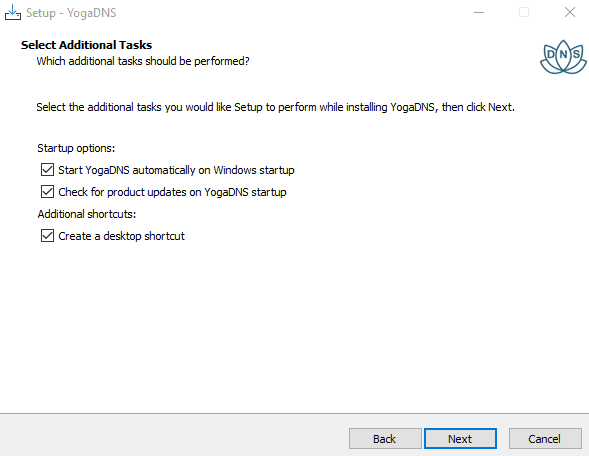
Già in fase di installazione è possibile scegliere se avviare il soft all’avvio di Windows.
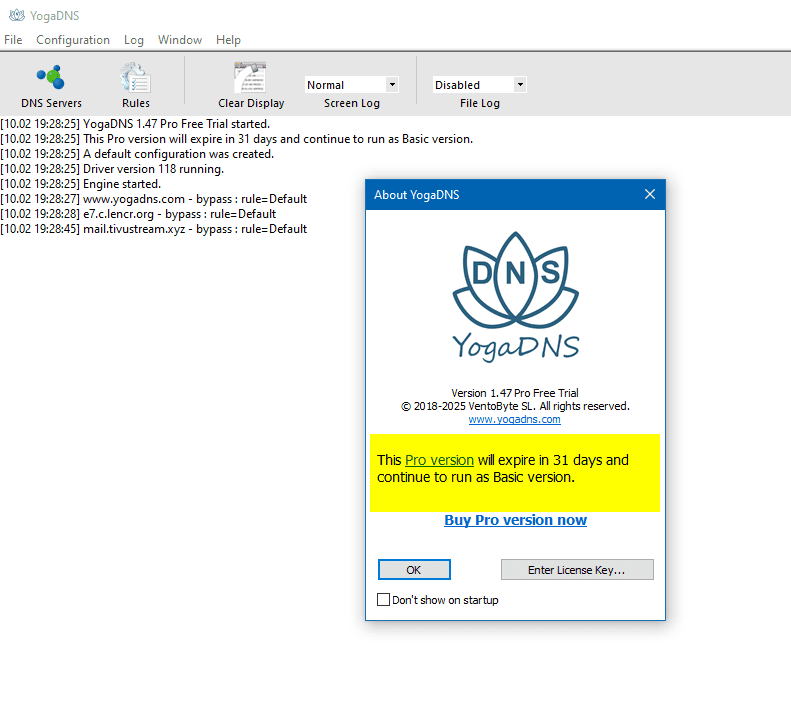
All’avvio mostra l’avviso del Trial di 31 giorni scaduto il quale (e non acquistata la versione PRO) il Soft passerà alla versione gratuita di base (a vita).
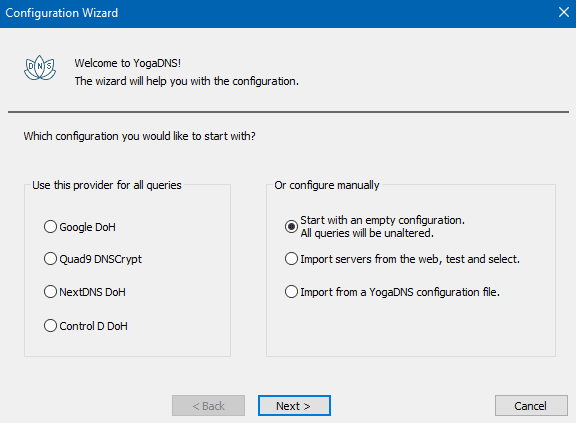
Al click su OK viene mostrata una finestra di configurazione iniziale con la quale è possibile “partire” con alcune config di default (personalmente ho selezionato comincia con una configurazione “vuota” volendone la personalizzazione). E’ possibile anche importare Server dal Web selezionarli e testarli, oppure importare un file di configurazione YogaDNS
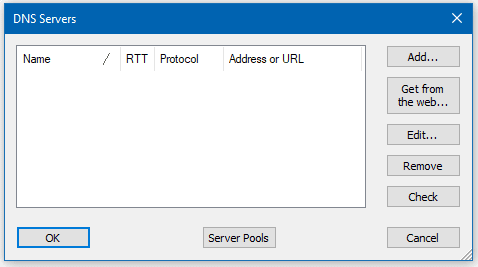
Dal menu in alto selezionare Configuration e poi DNS Server
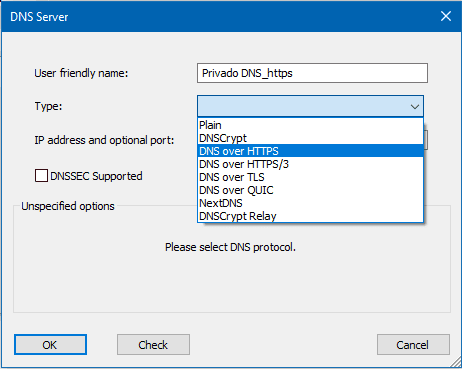
Nominare la config a propria scelta (utile quando presenti più configurazioni da utilizzare), selezionare il tipo di config ed in fine aggiungere l’indirizzo DNS Over https
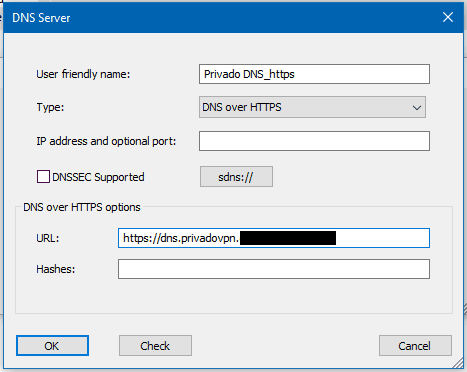
Cliccare OK e successivamente Ok nuovamente, apparirà un messaggio di richiesta di utilizzo dell config appena creata per la risoluzione dei DNS cliccare su ok
Ecco parte del log di attività in cui si vede la config creata in uso
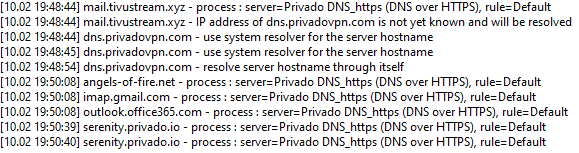
Per altre config od usi di YogaDNS vi rimando alla documentazione ufficiale linkata sopra, l’esempio che ho riportato dimostra la semplicità con la quale, le config di base, possono essere create a vantaggio dell’uso di YogaDNS anche a chi ha poca dimestichezza o poche conoscenze tecniche.
Views: 1
Ultimi Articoli
Recent Post






Disney + 2,74€/mese
Netflix 3,67€/mese
Prime 3 mesi a 4,92€
YouTube Premium 3,92€/mese
Spotify 4,50€/mese
Gemini 3,50€/mese
ChatGPT 5,77€/mese
Perplexity 4,09€/mese
Grok 6,17/mese
Claude 5,49€/mese
Canva 4,99€/mese
Adobe 16,53€/mese
..e molto altro
I prezzi possono subire lievi variazioni