Apri una scheda del browser, digiti un indirizzo, premi Invio. Un gesto naturale e ripetuto decine di volte al giorno. In realtà, nel momento esatto in cui una pagina si carica, il tuo dispositivo ha già raccontato di sé molto più di quanto immagini. Che browser usi e in quale versione, il sistema operativo, la lingua, il fuso orario, la risoluzione dello schermo, quale server DNS stai usando e — in certi casi — persino il tuo indirizzo IP reale, anche se hai una VPN attiva.
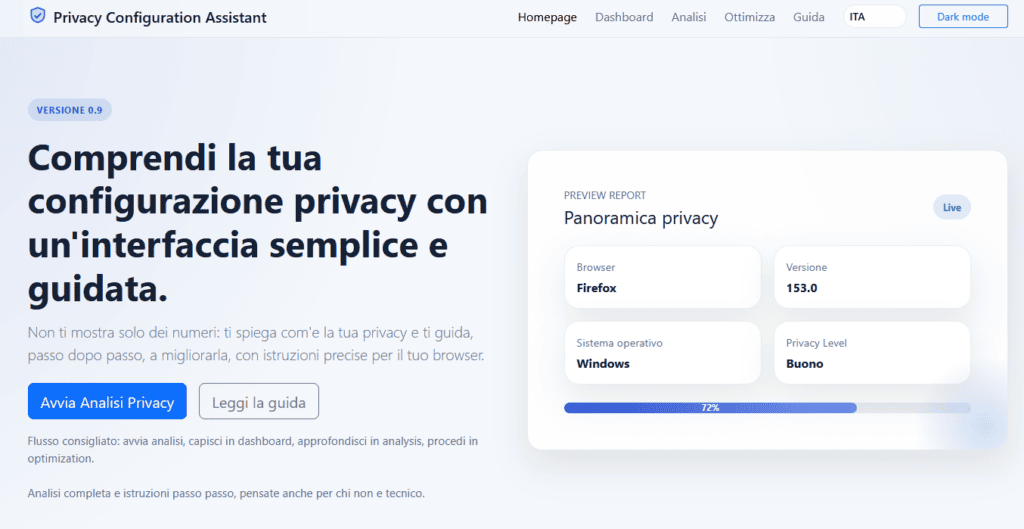
Non serve essere un obiettivo per finire “profilati”: è il funzionamento normale del web. La buona notizia è che gran parte di queste esposizioni si possono ridurre con qualche impostazione. Esistono molti strumenti per valutare il livello di privacy del Browser in uso o per evidenziare lacune, ma spesso si limitano a fornire numeri o spunte rosse o verdi ma senza spiegarne il significato. Forse nessuno ti spiega come risolvere. Privacy Assistant è uno strumento che oltre a mostrarti i risultati ti spiega passo passo come risolvere i bug, le lacune, o le esposizioni.
In questa breve guida cercheremo di spiegarti come funziona e capire davvero cosa espone il tuo browser e come rimettere ordine, anche senza essere un tecnico.
Cosa “vede” un sito quando ti connetti
Ogni volta che navighi, il browser condivide una serie di segnali. Alcuni sono indispensabili per far funzionare le pagine, altri sono un effetto collaterale che si può limitare. I più rilevanti per la tua privacy sono quattro.
Il fingerprint del browser. La combinazione di browser, versione, sistema operativo, lingua, risoluzione e altri dettagli forma una sorta di “impronta digitale”. Presa singolarmente ogni informazione è banale, ma se messe insieme rendono il tuo dispositivo riconoscibile tra milioni di altri, spesso senza bisogno di cookie.
Il provider DNS. Il DNS è la rubrica che traduce i nomi dei siti (come tivustream.com) in indirizzi numerici. Chi gestisce il tuo DNS vede, di fatto, l’elenco dei siti che visiti. Se usi il DNS del tuo operatore telefonico senza saperlo, stai affidando quella cronologia proprio a lui.
Le fughe WebRTC. WebRTC è la tecnologia che permette chiamate e videochiamate direttamente nel browser. Il problema è che, per funzionare, può rivelare il tuo indirizzo IP reale a un sito — talvolta scavalcando perfino la VPN. È una delle esposizioni più sottovalutate, perché invisibile all’utente.
La sicurezza del DNS (DNSSEC) e le fughe di DNS. Anche quando imposti un DNS “buono”, il traffico potrebbe comunque uscire da un altro canale (DNS leak) o non essere protetto da manomissioni (assenza di DNSSEC). Sono dettagli che raramente qualcuno ti spiega, ma che fanno la differenza tra una configurazione solo apparentemente sicura e una davvero solida.
Perché i test tradizionali non bastano
Se hai mai provato un “test di privacy” online, conosci la sensazione: una schermata piena di spunte verdi e rosse, percentuali, termini come entropy o leak, e alla fine la domanda che resta senza risposta — e adesso, cosa faccio?
Il limite non è la mancanza di dati, ma di traduzione. Sapere che il tuo WebRTC è “esposto” non serve a niente se nessuno ti dice, per il tuo browser, dove cliccare per chiuderlo. La privacy diventa così un problema per addetti ai lavori, mentre dovrebbe essere alla portata di chiunque.
Un approccio diverso: dal dato alla soluzione
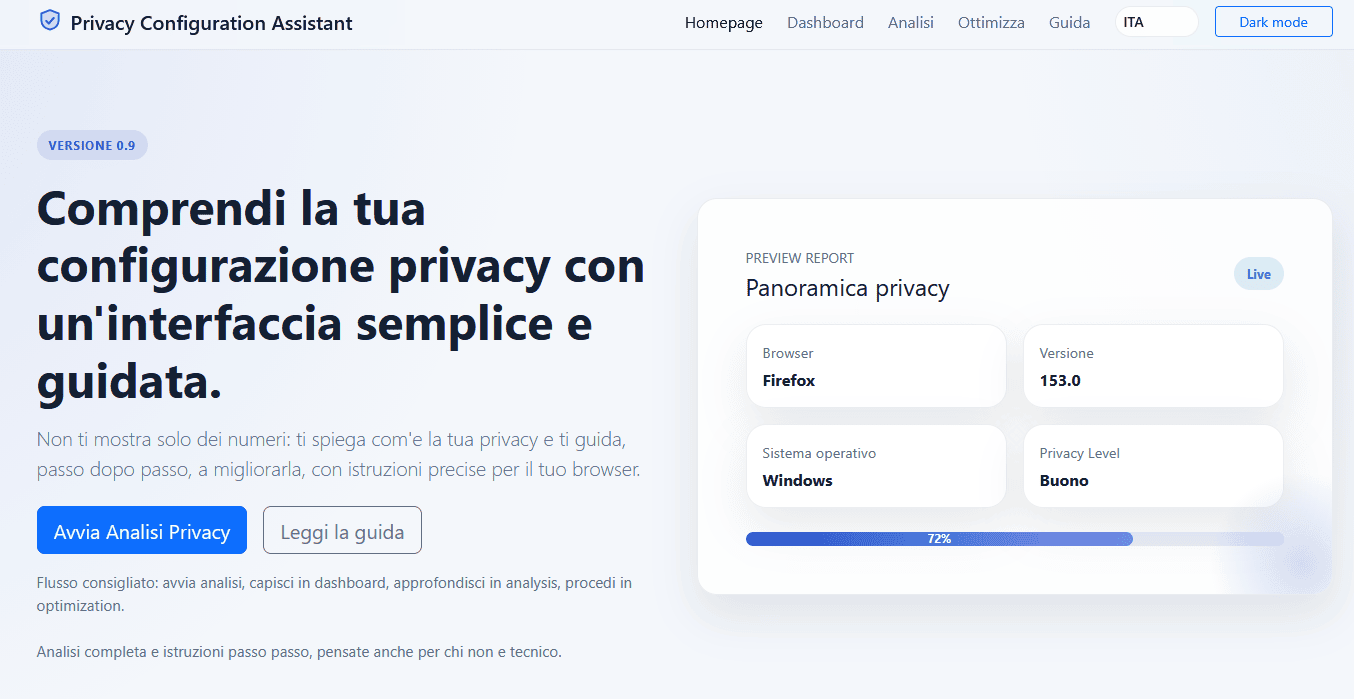
È esattamente il problema che Privacy Configuration Assistant prova a risolvere. Invece di limitarsi a misurare, segue una progressione in quattro livelli: raccoglie il dato tecnico, lo interpreta, lo spiega in linguaggio semplice e ti guida verso la correzione con istruzioni precise per il browser che stai usando in quel momento.
Il cuore dello strumento è un motore “Root Cause Driven”: non ti bombarda con decine di allarmi isolati, ma individua il problema dominante — la causa che, se risolta, migliora di più la tua situazione — e la mette al centro. È la differenza tra una diagnosi (“ecco cosa conta davvero e perché”) e una lista della spesa di sintomi.
Come si usa, in quattro passi
Lo strumento accompagna l’utente lungo un percorso lineare, pensato anche per chi non ha competenze tecniche:
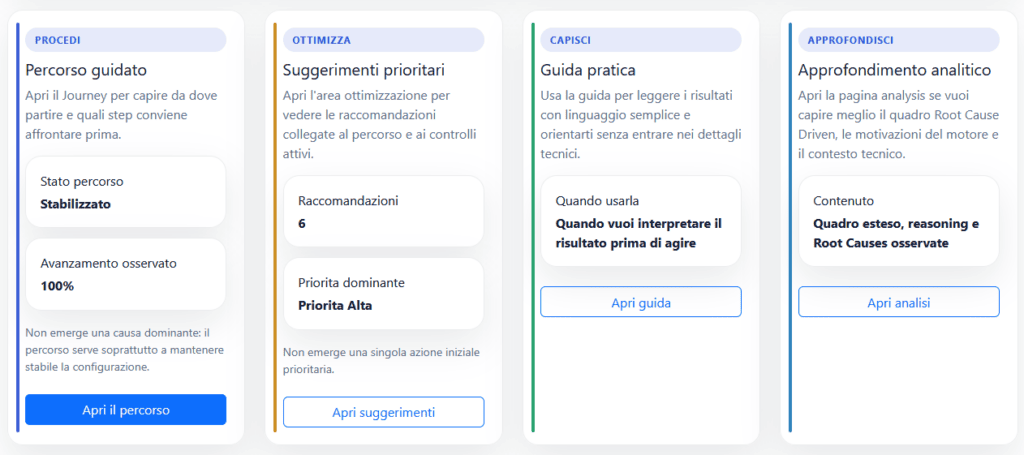
- Avvia l’analisi. Un avvio guidato rende visibili le fasi del controllo e apre in automatico la dashboard quando i primi dati sono pronti.
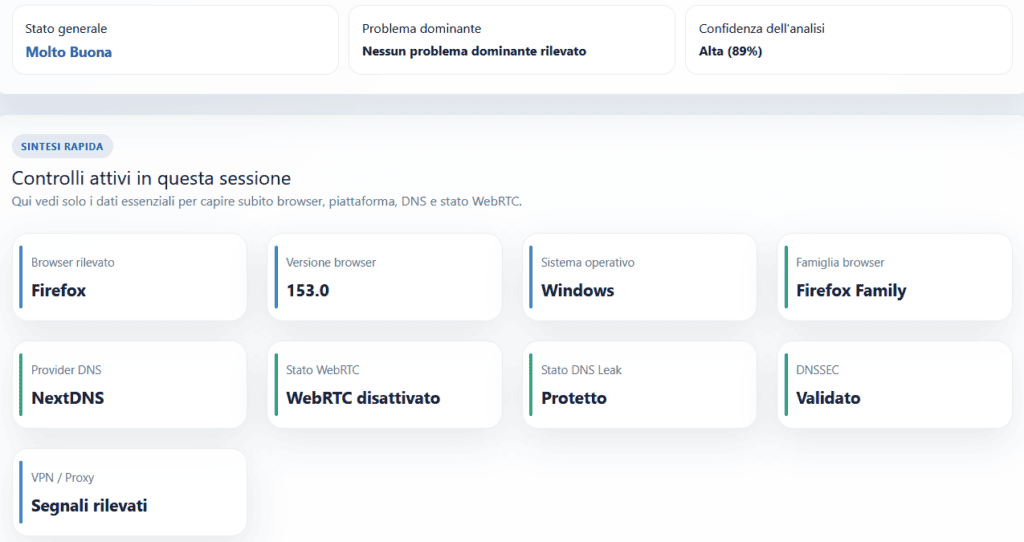
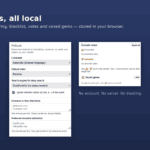
- Capisci nella dashboard. Una sintesi compatta mostra lo stato generale, il problema dominante e i controlli attivi nella sessione: browser, sistema operativo, provider DNS, stato WebRTC, DNS leak, DNSSEC e VPN.
- Approfondisci nell’analisi. Qui il quadro viene spiegato in dettaglio: le motivazioni del motore e le cause funzionali aggregate, per capire il perché dietro ogni segnale.
- Agisci nell’ottimizzazione. Il percorso guidato raccoglie gli step consigliati in ordine di priorità, così passi dalla lettura all’azione senza doverti inventare nulla.
Tutto gira nel browser, senza account e senza registrazione: apri la pagina e parte.
Neutrale per scelta, privacy-first per principio
Un dettaglio che conta: lo strumento osserva senza giudicare. Non ti dice che “sei a rischio” per spingerti a comprare qualcosa, e tratta elementi come la VPN in modo neutro — segnala cosa rileva, non emette verdetti. L’obiettivo è darti consapevolezza e controllo, non ansia. Coerentemente con lo spirito del progetto TivuStream · Privacy First, l’analisi resta lato client e non costruisce profili dell’utente.
La versione attuale (0.9) include già browser, rete, DNS, DNS leak, DNSSEC, WebRTC e analisi VPN (per ovvie ragioni il Test non analizza la VPN e tantomeno dice se è buona oppure no, non è il compito di Privacy Assistant giudicare uno strumento come una VPN, si limita a mostrare Segnali Rilevati se in uso o nessun Segnale Rilevato se non in uso), con Privacy Score e percorso guidato. In arrivo ci sono la ri-verifica automatica dopo la correzione ( al momento è disponibile la ri-verifica manuale), il supporto a Safari (per dispositivi macOS) e un report finale esportabile.
Provalo adesso
La privacy non è un interruttore da accendere una volta, ma una configurazione da capire e mantenere. Il primo passo è vedere davvero cosa espone il tuo browser — e farlo in modo comprensibile.
👉 Fai la tua analisi su privacyassistant.tivustream.com e scopri, in pochi minuti, qual è il problema che conviene sistemare per primo.
Hai trovato utile questa guida? Condividila con chi tiene alla propria privacy ma non sa da dove cominciare: spesso basta il primo controllo per rendersene conto.
Views: 2
Ultimi Articoli
Recent Post





Disney + 2,74€/mese
Netflix 3,67€/mese
Prime 3 mesi a 4,92€
YouTube Premium 3,92€/mese
Spotify 4,50€/mese
Gemini 3,50€/mese
ChatGPT 5,77€/mese
Perplexity 4,09€/mese
Grok 6,17/mese
Claude 5,49€/mese
Canva 4,99€/mese
Adobe 16,53€/mese
..e molto altro
I prezzi possono subire lievi variazioni