Cosa è Wox
Wox è un launcher rapido open-source e multipiattaforma progettato per aumentare la tua produttività. Disegnato ed ottimizzato per gestire tutte le attività possibili sul PC, paragonabile per certi versi, ai launcher alternativi che usiamo sui nostri Smartphone.
Wox ottimizza le azioni “classiche” che facciamo sul PC offrendo un’esperienza innovativa semplice e rapida aumentando notevolmente la produttività ed i tempi di interazione con il PC. Wox è molto più di un semplice launcher; è una piattaforma di lavoro e navigazione completa. E’ un tool adatto sia agli sviluppatori sia agli utenti normali. I plugin disponibili rendono le funzionalità di Wox pressochè infinite.
Attivazione, comandi e cosa posso fare con Wox Launcher
Wox si attiva/disattiva tramite una scorciatoia da tastiera (le impostazioni predefinite variano a seconda della piattaforma). Una volta aperto, è possibile digitare per cercare applicazioni, file, segnalibri e altro ancora.
Scorciatoie impostate di default:
| Scorciatoia | Descrizione |
|---|---|
Windows: Alt + Space | Attiva/disattiva la visibilità di Wox (impostazione predefinita) |
macOS: Cmd + Space | Attiva/disattiva la visibilità di Wox (impostazione predefinita) |
Linux: Ctrl + Space | Attiva/disattiva la visibilità di Wox (impostazione predefinita) |
Esc | Hide Wox |
Up/ Down | Esplora i risultati |
Enter | Esegui l’azione predefinita del risultato selezionato |
Alt/Cmd + J | Apri il menu contestuale del risultato (Pannello azioni) |
Tab | Completamento automatico della query |
Al lancio Wox si presenta come una semplice barra. Il tema può essere cambiato in Settings (vedi sotto come aprire il menù) o scaricando altri Temi disponibili sempre da menù Settings

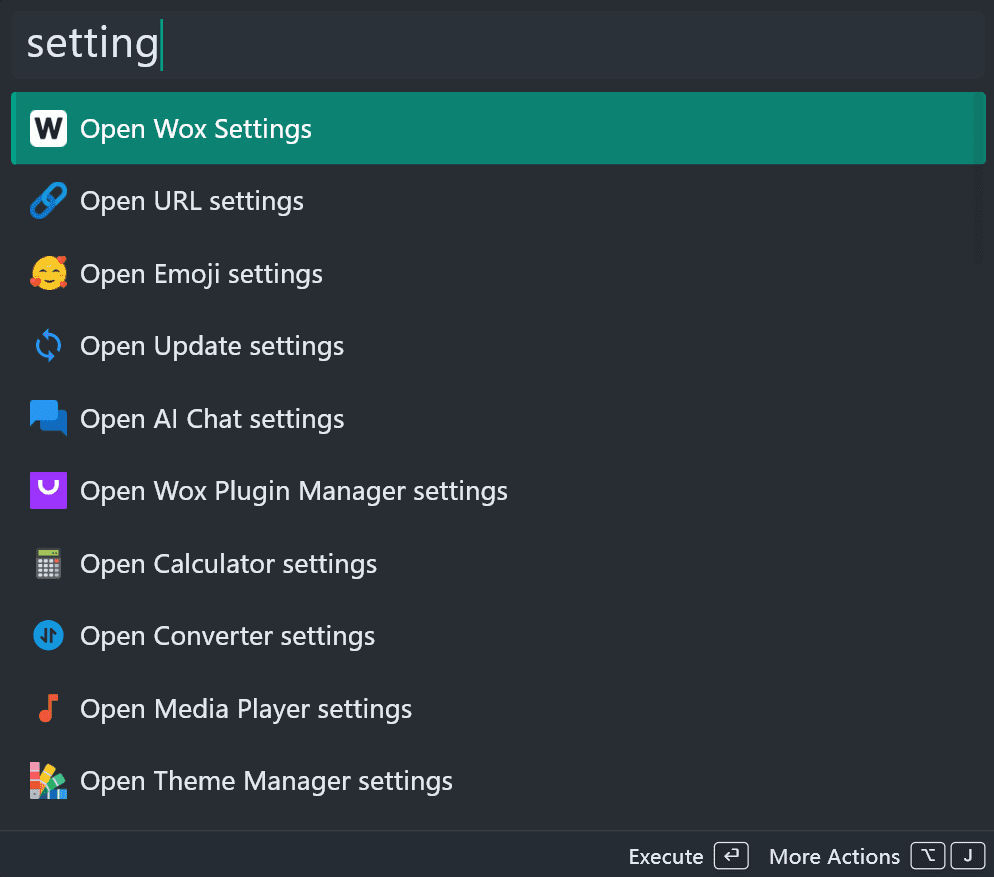
E’ comunque possibile personalizzare le scorciatoie aprendo i Setting di Wox digitando setting nella barra / Open Wox Settings e successivamente andare alla scheda generale e cliccare sul campo Hotkey e generare la propria scorciatoia in Hotkey e Selection Hotkey

Le lingue disponibili in Wox attualmente sono Inglese, Cinese, Portoghese e Russo (
Funzionalità di base :
App Launcher : trova e avvia le applicazioni in un click e sostituisce più efficacemente il menù start di sistema.
Ricerca file : individua rapidamente i file nel sistema ed ottimizza la ricerca. Wox utilizza la ricerca integrata in Everything previa installazione (Windows)
Ricerca web : cerca su tutti i motori direttamente dal launcher.
Estensioni plugin : estendi le funzionalità con plugin come Calcolatrice, Traduttore, Meteo, ecc. Personalizzazione del tema : supporto per diversi temi per adattarsi al tuo stile.
Gestione e lista dei plugin disponibili
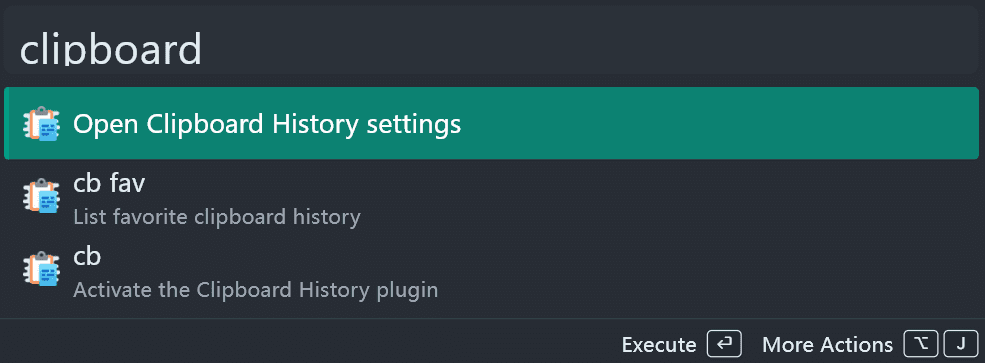
I plugin vengono gestiti in due modi: con parole chiave oppure possono essere installati attraverso il menu settings: salvo quelli che sono di rilevamento automatico. Il nome del Plugin può essere anche interpretato come parola chiave. Nello specifico dove è scritto: Nessuno (impostazione predefinita) basterà digitare la parola chiave corrispondente al nome plugin per aprire la lista dei risultati.
Esempio: se digito Clipboard anzichè la parola chiave plugin “cb” otterrò una lista con le azioni possibili o comprensiva di altri risultati pertinenti alla clipboard.
Plugin principali e parole chiave
| Nome del plugin | Descrizione | Parola chiave di attivazione |
|---|---|---|
| Application | Cerca e avvia applicazioni | Nessuno (impostazione predefinita) |
| Calculator | Calcoli matematici | Nessuno (rilevamento automatico) |
| Clipboard | Gestione della cronologia degli appunti | cb |
| Converter | Conversione di unità, valuta e base numerica | Nessuno (rilevamento automatico) |
| WebSearch | Ricerca sul web | Personalizzabile |
Ricerca e gestione dei file
| Nome del plugin | Descrizione | Parola chiave di attivazione |
|---|---|---|
| File | Ricerca file | Nessuno (impostazione predefinita) |
| Explorer | Accesso rapido alle cartelle | Nessuno (impostazione predefinita) |
| Browser Bookmark | Ricerca segnalibro del browser | Nessuno (impostazione predefinita) |
AI e strumenti (necessita di APi Key recuperabili dai propri accunt)
| Nome del plugin | Descrizione | Parola chiave di attivazione |
|---|---|---|
| Chat | conversazioni con l’IA | Nessuno (pannello dell’interfaccia utente) |
| AI Command | esecuzione di comandi IA | Personalizzabile |
| Emoji | Ricerca emoji | Nessuno (impostazione predefinita) |
Plugin di utilità
| Nome del plugin | Descrizione |
|---|---|
| Selection | Azioni rapide sul testo selezionato |
| Plugin Installer | Gestione dell’installazione dei plugin |
| Backup | Backup e ripristino delle impostazioni |
| Theme | Gestione tematica |
| Update | Verifica la presenza di aggiornamenti |
| Doctor | Diagnosi di sistema |
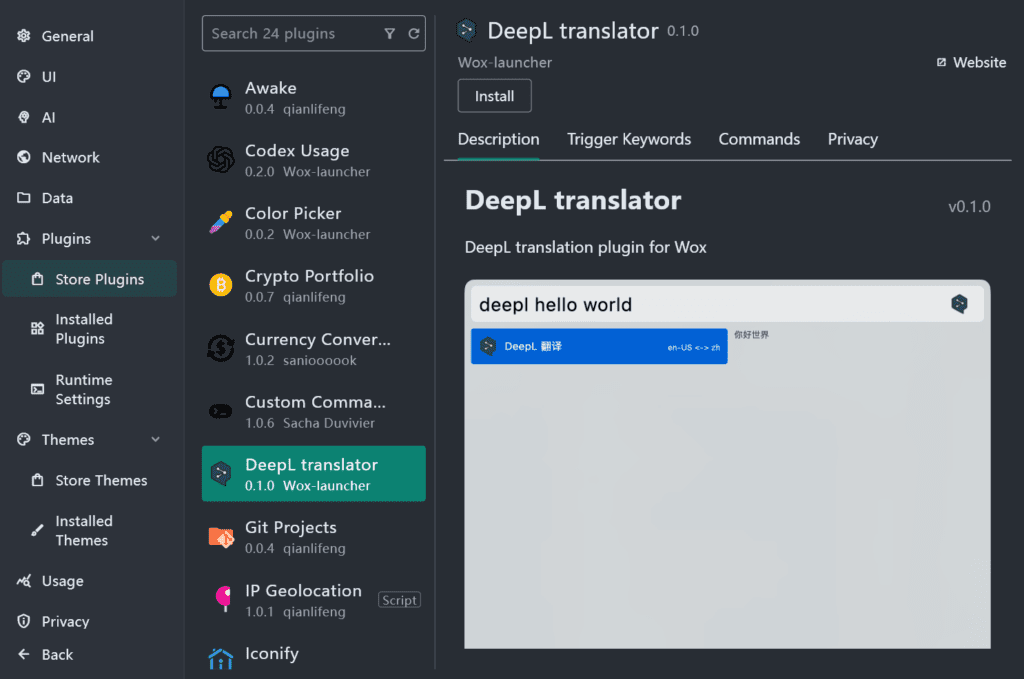
Oppure aprire la lista dei plugin disponibili da Setting, ottenere descrizione ( e sito web di riferimento) ed il tasto installa;
Links Utili:
Sito Ufficiale
Documentazione
Repo Github
Github Issues (richiesta supporto/segnalazione bug)
Ultimi Articoli
Recent Post






Disney + 2,74€/mese
Netflix 3,67€/mese
Prime 3 mesi a 4,92€
YouTube Premium 3,92€/mese
Spotify 4,50€/mese
Gemini 3,50€/mese
ChatGPT 5,77€/mese
Perplexity 4,09€/mese
Grok 6,17/mese
Claude 5,49€/mese
Canva 4,99€/mese
Adobe 16,53€/mese
..e molto altro
I prezzi possono subire lievi variazioni