Prima di addentrarci nell’uso di NextDNS e nella parte più “tecnica” della guida, per chi ancora non ha le idee chiare o non sa cosa sono i DNS, di seguito una breve introduzione al ruolo dei DNS nella quotidianità e come funzionano.
Il ruolo del DNS nella navigazione quotidiana
Ogni volta che digiti un qualunque indirizzo come ad esempio google.com , anche se non lo vedi “dietro le quinte” si mette in moto il sistema DNS. ll DNS, (Domain Name System), è paragonabile ad una rubrica di Internet che traduce i nomi leggibili dagli esseri umani in indirizzi IP comprensibili dalle macchine.
Per maggior comprensione ecco quello che succede in realtà ogni volta che apri un sito. Quando digiti (o incolli) l’indirizzo Web nel Browser, parte in automatico questa sequenza:
Il tuo PC (o qualunque altro dispositivo connesso e con un Browser installato) chiede al server DNS: “quale è l’IP di google.com?”
Il server DNS consulta il suo database (come fosse una rubrica) e risponde: “è 142.250.180.46”
Il Browser usa quell’IP per connettersi al server del sito
La pagina si carica — il sito viene mostrato, tutto in pochi millisecondi
Esistono fondamentalmente due tipi di DNS, il DNS standard e il DNS personalizzato:
Quando ti connetti a Internet senza modificare nulla, o senza avere strumenti come Proxy o VPN, stai sicuramente usando i DNS del tuo provider Internet (ISP), sia esso TIM, Fastweb, Wind3 etc …… Questa è la configurazione predefinita (PC-connessione-ISP), ma è anche quella più fragile e meno trasparente in termini di Privacy e dati personali. Il tuo ISP può vedere ogni richiesta DNS che fai e, in molti casi, può anche registrarla o utilizzarla per fini commerciali o tecnici. (leggasi tracciamento)
I DNS personalizzati (detti anche Custom), invece, rappresentano un’alternativa più controllata. I servizi più noti come Google DNS, Cloudflare (1.1.1.1), NextDNS, Quad9, OpenDNS.. offrono caratteristiche avanzate che vanno oltre la semplice risoluzione dei nomi. Alcuni permettono il blocco di tracker e pubblicità, altri offrono log minimizzati e configurazioni personalizzabili per la sicurezza.
La vera e sostanziale differenza tra i DNS standard e quelli personalizzati, sta nel controllo: con un DNS personalizzato, sei tu a decidere come vengono gestite le tue richieste e puoi appunto personalizzarle. Se uso il DNS del mio ISP non ho nessun controllo sulle mie richieste e nessun accesso alla gestione.
Fatta questa breve introduzione passiamo alla parte più “tecnica” e vediamo perchè NextDNS è diverso dalla maggior parte dei DNS personalizzati e le motivazioni per le quali è un’ottima scelta per la protezione della propria Privacy e nell’incrementare la sicurezza online.
Perché scegliere NextDNS
Se paragonato ai due DNS Custom di maggior uso (GoogleDNS e Cloudflare DNS), il confronto diretto evidenzia uno degli aspetti fondamentali di NextDNS ovvero il controllo totale. NextDNS non è solo un risolutore di nomi: è un sistema avanzato di filtraggio, sicurezza e controllo del traffico internet.
- Google Public DNS (8.8.8.8)
veloce ma nessun controllo reale e molto debole in termini di privacy - Cloudflare (1.1.1.1)
privacy buona ma personalizzazione limitata. Dispone anche di App per desktop. - NextDNS
controllo totale, filtri avanzati, log, statistiche, controllo parentale, e molte altre possibilità di personalizzazione. Un vantaggio enorme è che le configurazioni apportate nel proprio pannello accunt sono valide per tutti i propri dispositivi dove utilizzato. E’ gratuito (300.000 query al mese**, dispositivi illimitati, configurazioni illimitate, accesso a tutte le funzionalità, assistenza da parte della community)
** 300.000 query al mese sono un pacchetto più che sufficiente a gestire l’accesso Web nella quotidianità anche di ore di navigazione. Nel caso in cui si dovesse superare tale limite NextDNS continuerà a rispondere alle richieste DNS come un classico servizio DNS senza blocchi. Le 300.000 query si rinnovano automaticamente al mese successivo.
Il piano con query illimitate costa 1,99€/mese.
Per evidenziare e riassumere le funzionalità e caratteristiche possiamo dire che con NextDNS non subisci il traffico, ma lo gestisci.
Analisi delle sezioni della propria Dashboard (pannello account)
Questa è la parte fondamentale nell’uso di NextDNS e dove poter configurare e personalizzare il DNS.
Nella Dashboard sono presenti 9 Tab.
Le Tab in sequenza sono: Installazione (con le guide per tutti sistemi operativi/dispositivi Android, iOS, Windows, macOS, Linux, Chrome OS, Browser/s, e Router/Modem). Sicurezza – Privacy – Controllo Parentale – Lista nera (Blacklist) – Lista bianca (Allowlist) – Statistiche – Log – ed Impostazioni.
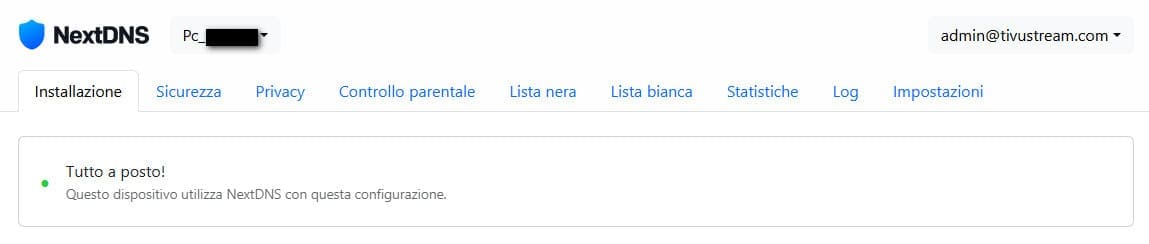
Vediamole riassuntivamente nel dettaglio:
Sicurezza
Qui è possibile configurare ed abilitare alcune protezioni specifiche tra cui :
- malware
- phishing
- domini pericolosi
- criptojacking
- attacchi DNS rebinding
- …………..
In versione Beta è disponibile una nuova funzionalità basata sulla AI. Rilevamento delle minacce gestito dall’intelligenza artificiale:
Blocca milioni di minacce rilevate dalla tecnologia di intelligenza artificiale, un motore di intelligenza artificiale proprietario progettato da zero per l’utilizzo con i DNS, in grado di analizzare centinaia di segnalazioni e terabyte di dati di apprendimento, nonché di prendere decisioni in tempo reale.
Privacy
È il cuore del servizio. Liste di blocco pubblicitario, ma soprattutto di blocco dei trakers, di default sono attivate la lista di NextDNS e (in questo caso dipende dall’area geografica di registrazione) per l’Italia EasyList Italy lista specifica di blocco per i siti di lingua Italiana. C’è la possibilità di aggiungere eventuali altre liste o liste di proprietà. Ogni lista è aggiornata ed è indicato l’ultimo aggiornamento (continuativo) effettuato.
- blocco tracker pubblicitari
- protezione da telemetry (Windows, app, ecc.) Beta***
- filtri anti-tracciamento avanzati
*** questa è una protezione lato dispositivo che può essere attivata e che consente di evitare ad esempio l’invio di informazioni e telemetria ai Server Microsoft se si usa Windows. Una panoramica dei sistemi attivabili la si ottiene cliccando il pulsante Aggiungi
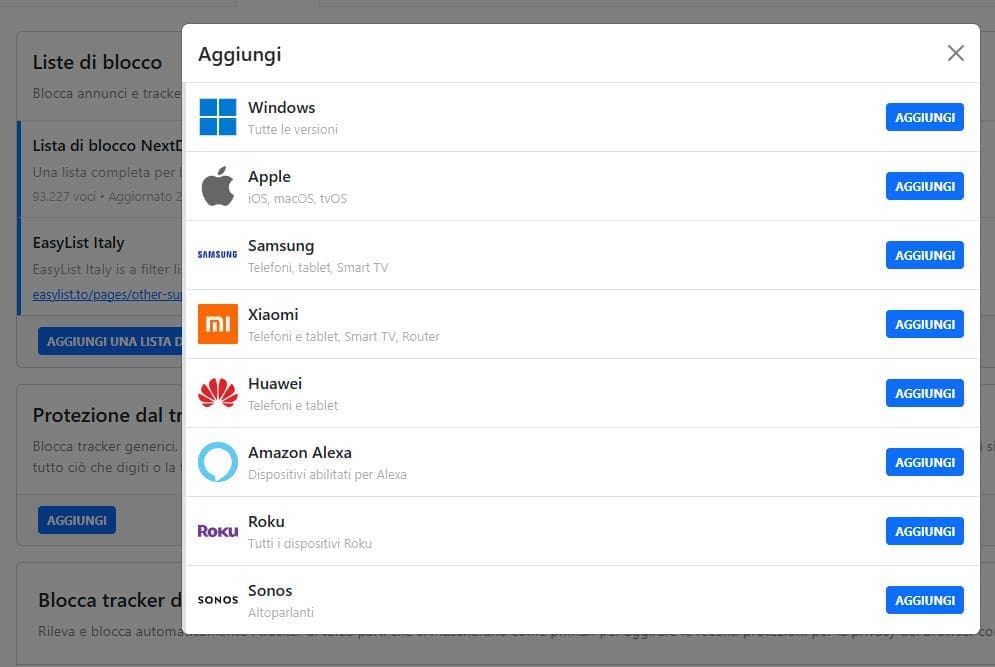
Siccome molte App sui dispositivi continuano ad inviare dati anche quando non in uso questo blocco rappresenta una novità da non sottovalutare.
Controllo parentale
- blocco contenuti per categorie
- safe search forzato
- limitazione app/siti e Social soprattuto in presenza di minori in famiglia
E’ previsto anche un blocco dei metodi per aggirare le limitazioni: Impedisci o ostacola l’uso di metodi che possono aiutare ad aggirare i filtri di NextDNS sulla rete. Ciò include VPN, proxy, Tor ed altri provider DNS crittografati.
Lista nera (Blacklist)
Permette di bloccare manualmente:
- domini specifici
- servizi indesiderati
Lista bianca (Whitelist)
Serve per:
- sbloccare siti bloccati per errore
- creare eccezioni
Il concetto delle liste nera e bianca è ottenere un controllo preciso contrariamente al “o tutto o niente”.
Statistiche
Mostra:
- richieste DNS totali – quante permesse e quante bloccate (con motivazioni). Quindi Domini risolti e Domini bloccati
- tracker bloccati
- domini più attivi, quali indirizzi IP stanno effettuando le richieste, quali dispositivi ….
In definitiva una panoramica dettagliata e precisa di tutto quello “che avviene” nella navigazione che sto effettuando o che ho fatto scegliendo tra: ultimi 3 mesi, 30 giorni, 7 giorni, ultime 24 ore ed addirittura ultime 6 ore e ultimi 30 minuti
Log
NextDNS da la possibilità di loggare le attività e mette a disposizione i log suddivisi per dominio visitato o pagine.
Nota importante: La gestione dei log presuppone un consenso non scritto al trattamento dei dati ed è importante sapere che i log sono conservati sui server di NextDNS . Nella Tab Impostazioni, oltre all’abilitazione o meno dei log, ho la possibilità di configurare e scegliere la giurisdizione dei Server che raccolgono e memorizzano le informazioni di rete e navigazione.
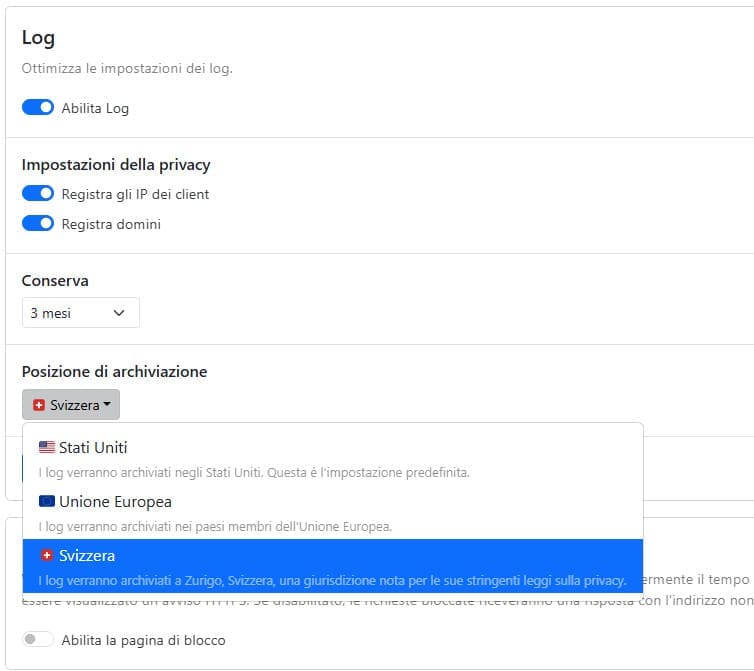
In caso volessi abilitare i log consiglio vivamente di scegliere Svizzera come paese di archiviazione.
Impostazioni
Qui abiliti o meno i log, gestisci ed imposti le prestazione del DNS, puoi bypassare la verifica dell’età e/o abilitare il Web3 **** , dare o meno accesso ad altre persone alle tue configurazioni e Dashboard etc..
****Web3 (Beta) si riferisce a un ecosistema online decentralizzato e resistente alla censura composto da tecnologie innovative come registri di dominio basati su blockchain (ad es. Ethereum Name Service) e reti di archiviazione e distribuzione di contenuti distribuiti (ad es. IPFS). Quando abilitato, NextDNS fungerà da gateway non filtrato per questo nuovo Web, permettendoti di sperimentarlo in prima persona senza la necessità di installare nulla.
Come usare NextDNS
I Passaggi sono estremamente semplici e addirittura puoi usare il DNS e le sue configurazioni anche senza registrazione (in modo temporaneo) così da poter verificare e familiarizzare con NextDNS.
Vai al sito e clicca su “Try It Now” e puoi usare NextDNS in modo temporaneo (5 giorni), fare le tue configurazioni, testarle e successivamente prima che scadano i 5 giorni ti puoi registrare e salvarle. La pagina che verrà mostrata è in realtà la Dashboard vera e propria la stessa che comparirà a registrazione effettuata.
Come prima cosa ti suggerisco di leggere le guide all’installazione sui vari dispositivi a seconda delle tue esigenze. Next DNS può anche essere usato con una VPN attiva sul dispositivo. Nel mio caso sto utilizzando PrivadoVPN ed ho impostato DNS over Https (con l’indirizzo e mio ID copiato dalla mia Dashboard) in Browser Vivaldi. Il risultato è questo (ho utilizzato https://dnscheck.tools):
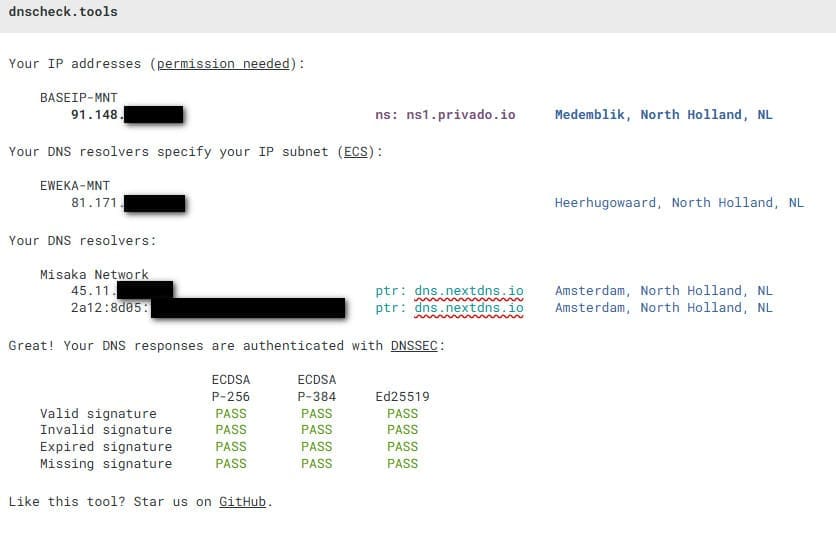
Tradotto: una VPN, nella maggior parte dei casi, quando viene attivata sostituisce i DNS di sistema con quelli propri.
Questo è un vantaggio perché i DNS della VPN sono generalmente sicuri e integrati nel tunnel, ma hanno un limite: non sono personalizzabili.
Se invece attivo il DNS-over-HTTPS di NextDNS nel browser (Vivaldi nel mio caso), la situazione cambia:
- L’IP pubblico resta quello della VPN (PrivadoVPN), quindi continuo ad essere protetto e anonimizzato a livello di rete
- I DNS di sistema restano quelli della VPN
- Ma il browser ignora i DNS di sistema e usa direttamente NextDNS
In pratica:
tutto il traffico passa nella VPN (tunnel crittografato)
ma le richieste DNS fatte da Vivaldi vengono gestite da NextDNS
Questo significa che tutta la navigazione dentro Vivaldi segue le regole impostate nella dashboard di NextDNS (filtri, blocchi, log, ecc.)
Questo era solo un esempio della possibilità di configurazioni possibili. Le guide di installazione ed uso di NextDNS che trovate nella prima Tab “Installazione” della Dashboard sono estremamente dettagliate e semplici da seguire e soprattuto coprono tutte le possibilità di uso.
Una volta configurato ed inserito il DNS, il primo test da fare è andare al check di Next qui :https://test.nextdns.io per ottenere il responso riassuntivo del funzionamento. Ovviamente sono altrettanto affidabili ed utili altri strumenti di Check come :
https://dnscheck.tools
https://ipleak.net
In definitiva
NextDNS è uno degli strumenti più completi oggi disponibili per migliorare privacy e sicurezza online senza complicazioni e senza costi. Come abbiamo visto le funzionalità e caratteristiche offerte vanno ben oltre alla semplice risoluzione di nomi e concretamente, rispetto ad altri Custom DNS in circolazione, rendono NextDNS uno strumento davvero completo che vale la pena prendere seriamente in considerazione.
Questo articolo si colloca e diventa utile a corollario della nostra Guida completa alla privacy online: strumenti, tecniche e consigli oppure l’idea di utilizzare DNS over HTTPS in Browser sicuri e votati alla Privacy come LibreWolf
Ultimi Articoli
Recent Post






Disney + 2,74€/mese
Netflix 3,67€/mese
Prime 3 mesi a 4,92€
YouTube Premium 3,92€/mese
Spotify 4,50€/mese
Gemini 3,50€/mese
ChatGPT 5,77€/mese
Perplexity 4,09€/mese
Grok 6,17/mese
Claude 5,49€/mese
Canva 4,99€/mese
Adobe 16,53€/mese
..e molto altro
I prezzi possono subire lievi variazioni