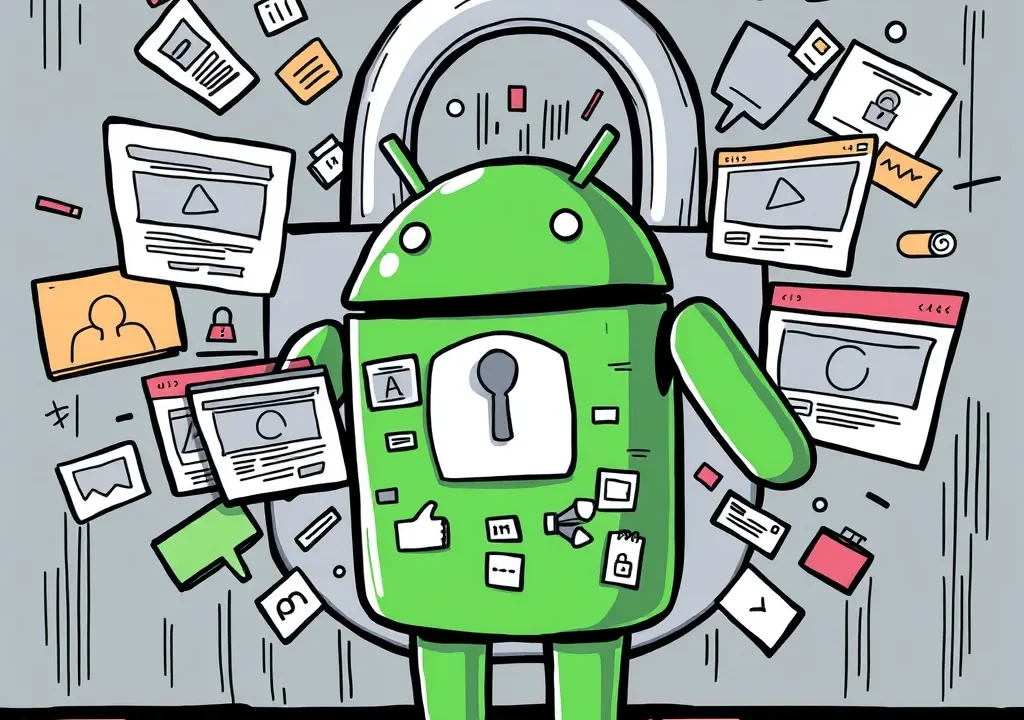
Disattivare il tracciamento pubblicitario su Android è uno dei modi più semplici per ridurre la profilazione e limitare gli annunci personalizzati basati sulle tue abitudini digitali, e rendere più difficile costruire un profilo dettagliato su ciò che fai con lo Smartphone. Siamo abituati a proporre guide e sistemi per proteggere i propri dati e Privacy, e cerchiamo di dare suggerimenti utili e strumenti per raggiungere lo scopo o perlomeno per mitigare le interferenze con la nostra vita da “connessi”. Lo scopo di questo articolo è proprio fornire una guida semplice ma efficace in un contesto molto quotidiano trattandosi degli inseparabili dispositivi mobili (Android).
Cos’è il tracciamento pubblicitario su Android e perchè esiste
Chi sviluppa App per Android e le distribuisce attraverso il Playstore , beneficia di un sistema offerto da Android (nella definizione di sistema operativo) per inserire pubblicità, pop-up, video pubblicitari etc.. all’interno delle App sviluppate. Gli sviluppatorei utilizzano un identificatore dedicato, chiamato ID pubblicità, che attraverso l’uso di librerie apposite crea una sorta di collegamento tra le App e le piattaforme pubblicitarie per collegare raccogliere e tracciare le attività e mostrare annunci mirati al possessore del dispositivo.
Nelle versioni più recenti dei dispositivi e versione Android è possibile disattivare la personalizzazione degli annunci e persino reimpostare o eliminare l’ID pubblicità, riducendo notevolmente il legame tra le tue azioni e la pubblicità che visualizzi. Attenzione: eliminare o disattivare l’ID pubblicità non significa eliminare la pubblictà dalle App installate sul dispositivo ma serve per minimizzare o escludere il tracciamento volto a costruire un profilo unico sul quale basare ed inviare pubblicità mirate per comportamento, ricerche, abitudini, navigazione, posizione, spostamenti….
Nel seguito della guida saranno suggeriti anche sistemi per il blocco della pubblicità più invasiva.
Come ridurre al minimo la profilazione intervenendo su
- impostazioni del dispositivo
- impostazioni dell’account Google
- permessi delle app
- strumenti di blocco pubblicitario (DNS, App, VPN, Browser)
Disattivare gli annunci personalizzati nelle impostazioni Android eliminando l’ID pubblicità
La prima mossa è dire al sistema che non vuoi annunci personalizzati, cioè basati sul tuo ID pubblicità, il sistema migliore è eliminare l’ID pubblictà .
I nomi delle voci possono cambiare leggermente a seconda della versione di Android e del produttore, ma in genere il percorso è questo:
- Apri Impostazioni sul tuo smartphone Android.
- Vai su Google (oppure Privacy su alcune interfacce personalizzate).
- Tocca Annunci o Annunci Google.
- Attiva l’opzione “Elimina ID pubblicità”
- Conferma quando il sistema ti avvisa che la pubblicità potrebbe risultare meno rilevante.


Le immagini sopra si riferiscono al mio dispositivo mobile Oppo Reno.
Disattivare la personalizzazione annunci dal tuo account Google
Anche con l’ID pubblicità disattivato o eliminato, il tuo account Google può continuare a usare cronologia di ricerca, YouTube e altri segnali per personalizzare gli annunci. Per una protezione reale, è bene agire anche a livello di account.
Da Android:
- Apri Impostazioni → Google → Gestisci il tuo Account Google.
- Vai alla scheda Dati e privacy.
- Scorri fino a Impostazioni annunci (o link a adssettings.google.com).
- Disattiva Annunci personalizzati.
Questo, oltretutto, vale per tutti i dispositivi collegati al medesimo account Google e riduce sensibilmente la personalizzazione cross‑device.
Limitare il tracciamento dentro le App
Molto tracciamento passa dalle App stesse, che spesso rimangono attive in background anche quando non utilizzate. Il sistema per accedere ai dati personali avviene tramite permessi che sono stati dati in fase di installazione. Capita spesso di non leggere (durante l’installazione) quali permessi l’App chiede per funzionare. Alcuni permessi sono funzionali e necessari ma altri non sono indispensabili e spesso risultano “eccessivi” rispetto alle funzionalità offerte. Una revisione periodica dei permessi è fondamentale.
- Vai su Impostazioni → Privacy → Gestione permessi o Permessi app.
- Controlla i permessi sensibili:
- Posizione
- Contatti
- Telefono / Registro chiamate
- File e media / Foto e video
- Microfono e Camera
- Revoca il permesso alle app che non hanno un motivo chiaro per accedere a quei dati.
- Dove possibile, imposta “Solo quando usi l’App” invece di “Sempre” (background compreso).
In questo modo riduci la quantità di informazioni che possono essere collegate all’ID pubblicità o ad altri identificatori univoci del dispositivo.
Ridurre la pubblicità nel Browser
La navigazione web è un’altra grande fonte di annunci e tracking. Alcune regolazioni rapide migliorano subito la situazione.
Su Chrome per Android, ad esempio:
- Apri Chrome → Impostazioni.
- Vai su Impostazioni sito.
- Controlla Popup e reindirizzamenti e imposta su Bloccati.
- Controlla Annunci e attiva il filtro per i siti con pubblicità invasiva.
Per una protezione più forte, valuta Browser orientati alla privacy con blocco tracker integrato. Consigliamo Brave o Vivaldi.
Come funzionano i blocchi pubblicitari su Android
Oltre alle impostazioni standard, puoi usare strumenti di blocco pubblicitario che completano e rafforzano la protezione:
- VPN con funzionalità di blocco annunci o Threat Protection come NordVPN e/o PrivadoVPN che agiscono a livello di Sistema quindi per tutte le app installate e non solo per la navigazione esterna via Browser.
- DNS (Private DNS / DNS personalizzato)
- Blocca domini noti di advertising e tracking prima che vengano caricati, a livello di sistema.
- Funziona su Android 9+ tramite la funzione DNS privato.
- Creano una VPN locale che filtra il traffico in uscita verso domini pubblicitari e tracker.
- Possono agire come una VPN reale anche se a livello locale/dispositivo.
- Browser con ad‑blocker integrato o estensioni
- Bloccano script, banner e tracker solo all’interno del browser.
- Sono meno invasivi a livello di sistema, ma non incidono sugli annunci dentro molte app.
Configurare un DNS che blocca (la maggior parte) di pubblicità -metodo nativo Android-
Su Android 9 e successivi è presente la funzione DNS privato, che ti permette di usare un provider DNS che filtra pubblicità e tracker. Il più famoso ed utilizzato è il DNS di AdGuard (esempio sotto) ma esitono alternative altrettanto valide come NextDNS, Quad9, SecureDNS, Freenom
- Apri Impostazioni → Rete e Internet (o Connessioni).
- Tocca DNS privato.
- Seleziona Configurazione manuale o Nome host provider DNS privato.
- Inserisci l’hostname del servizio che vuoi usare, ad esempio per AdGuard DNS pubblico:
dns.adguard-dns.com
- Salva
Un DNS di blocco annunci agisce sia su rete mobile che Wi‑Fi, e riduce anche il consumo di dati, perché molti contenuti pubblicitari non vengono neppure scaricati.
Di seguito una tabella riepilogativa con alcune soluzioni “standard”
| Tipo | Nome / soluzione | Modello (gratis / a pagamento) | Come funziona in sintesi | Note privacy / uso tipico |
|---|---|---|---|---|
| DNS | AdGuard DNS pubblico | Gratis | Server DNS che blocca domini pubblicitari e di tracking a livello di rete. | Facile da usare via DNS privato Android; non blocca tutto, ma riduce molto il rumore. |
| DNS | NextDNS | Piano gratuito limitato + piani a pagamento | DNS configurabile con pannello web, liste personalizzate, statistiche e log. | Ottimo per utenti avanzati e più dispositivi. |
| DNS (app FOSS) | Soluzioni “blackhole DNS” open‑source | In genere gratis | App che instradano il traffico verso DNS che fanno da “buco nero” per domini pubblicitari. | Spesso open‑source, ideali per utenti attenti alla privacy. |
| App (local VPN) | Blokada (versioni FOSS) | Base gratuita, alcune funzioni premium opzionali | App open‑source che usa una VPN locale per bloccare annunci, tracker e malware. | Non richiede root, agisce su tutte le app; buon compromesso privacy/controllo. |
| App (local VPN) | AdGuard per Android | Prova gratuita + licenza a pagamento | Ad‑blocker di sistema con filtri avanzati, anti‑tracking e tante opzioni di personalizzazione. | Molto potente; richiede installazione fuori Play Store in alcune versioni. |
| App (local VPN) | Ad Blocker DNS / AdBlock VPN (Play Store) | Modello freemium o con acquisti in‑app | App che combinano DNS di blocco annunci e VPN per filtrare pubblicità e tracker. | Comode per chi non vuole configurare DNS a mano; verificare sempre la privacy policy. |
| Browser | Browser con ad‑block integrato (Brave o Vivaldi) | gratis | Browser che blocca script di advertising e tracking tramite liste di filtri. | Ideale come browser predefinito per la navigazione quotidiana. |
Limiti dei blocchi pubblicitari su Android
Nessuna soluzione blocca il 100% della pubblicità: alcune app integrano annunci direttamente nei contenuti o usano tecniche difficili da filtrare. Anche con DNS e ad‑blocker, ad esempio, gli annunci all’interno dell’app YouTube ufficiale restano spesso un problema e richiedono approcci separati. La logica è quella di impedire il tracciamento o perlomeno mitigarlo il più possibile, alcuni annunci sono “innocui” e l’unica cosa che fanno è mostrarsi. Le App serie prevedono la X di chiusura annuncio indipendentemente dal tempo di visualizzazione rendendo di fatto la pubblicità non invasiva e decisamente sopportabile.
Molte app gratuite si finanziano proprio tramite la pubblicità: un blocco troppo aggressivo può ridurre i loro introiti e, in alcuni casi, portare a limitazioni o messaggi che chiedono di disattivare il sistema anti pubblicità. Va detto che generalmente queste App sono poco affidabili e spesso sono presenti pop-up che reindirizzano a siti diversi, o Store alternativi ed il tempo di visualizzazione è esagerato e spesso non lo si può interrompere o chiudere.
Cosa ottengo dopo queste modifiche?
Dopo aver:
- disattivato la personalizzazione annunci
- reimpostato/eliminato l’ID pubblicità
- rivisto i permessi delle app
- Installato una VPN
- configurato un DNS di blocco o un ad‑blocker locale
Non avrò eliminato la pubblicità al 100% ma avrò raggiunto un miglioramento generale ma profondo di Privacy, oltre all’aver ottimizzato il Sistema Android ed il consumo dati. Può essere utile e consigliato ripetere periodicamente il reset dell’ID (se non eliminato) e la revisione dei permessi, soprattutto dopo aver installato nuove App.
Privacy non solo su Android: risorse consigliate
Links utili TivuStream
- Guida completa alla sicurezza dello smartphone e alla privacy Android
Panoramica pratica per mettere in sicurezza Android: blocco schermo, cifratura, impostazioni di privacy e buone abitudini quotidiane. Perfetta per chi vuole una vera configurazione privacy Android di base. - DNS e configurazioni VPN totalmente free per migliorare privacy e sicurezza di navigazione
Approfondimento dedicato ai DNS alternativi e alle configurazioni VPN gratuite: ottima integrazione al blocco pubblicità tramite DNS privato. - VPN per streaming privato: le migliori VPN per caratteristiche prezzo e funzionalità
Se vuoi una VPN per streaming privato, anticensura e protezione dati, ti consigliamo una di queste VPN - Perché evitare le VPN gratuite su dispositivi mobili
Spiegazione dettagliata dei rischi legati a molte VPN gratuite su Android (logging aggressivo, decriptazione dati, pubblicità invasiva, vendita dei dati ) e criteri per scegliere servizi più sicuri. - Attenzione alle app false: sicurezza Android TV e Google TV con il “Downloader impostore”
Caso reale molto utile per capire come proteggere la privacy su Android TV e Google TV riconoscendo app fake, permessi sospetti e store poco affidabili. - Android 4.4 sul vecchio box TV? 11 modi di fare streaming in sicurezza
Idee concrete per migliorare sicurezza e privacy anche su vecchi box Android TV, inclusi browser alternativi e strumenti di blocco pubblicità. - Come ridurre la dipendenza da Google e migliorare la tua privacy digitale
Utile se vuoi spingerti oltre e ripensare l’intero ecosistema Google tra account, app e servizi collegati. Un passo importante per slegarsi da un sistema invasivo ed anti Privacy. - Categoria Android: privacy, app e sicurezza
Guide dedicate al mondo Android: tutorial, avvisi di sicurezza, trucchi per migliorare privacy e gestione delle app. - Categoria Privacy e protezione dati
Hub per esplorare articoli su protezione dati, sistemi anticensura, strumenti gratuiti e guide passo‑passo per l’auto‑difesa digitale. - Categoria Sicurezza web e reti
Sezione dedicata a firewall, strumenti anti‑tracking, configurazioni di rete sicure e tutorial su VPN e anonimato in rete.
Ultimi Articoli
Recent Post






Disney + 2,74€/mese
Netflix 3,67€/mese
Prime 3 mesi a 4,92€
YouTube Premium 3,92€/mese
Spotify 4,50€/mese
Gemini 3,50€/mese
ChatGPT 5,77€/mese
Perplexity 4,09€/mese
Grok 6,17/mese
Claude 5,49€/mese
Canva 4,99€/mese
Adobe 16,53€/mese
..e molto altro
I prezzi possono subire lievi variazioni