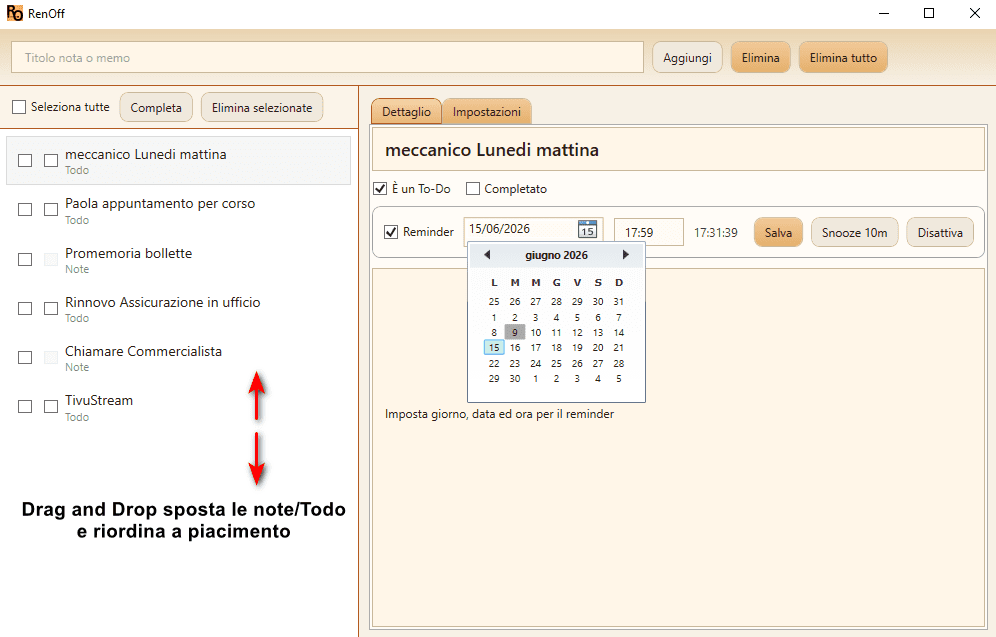
Quando si parla di applicazioni per la produttività personale, la maggior parte degli strumenti moderni punta sempre più verso il cloud, la sincronizzazione continua e la creazione obbligatoria di account. Queste funzionalità possano risultare utili in alcuni contesti, supportate in molti casi da crittografia e sistemi di protezione avanzati, ma pur sempre con dati che viaggiano in rete. Ma non tutti gli utenti desiderano affidare le proprie note, promemoria e attività quotidiane a servizi online. RenOff (Reminder e notes Offline), è una nuova applicazione gratuita e open source per Windows 10 e Windows 11 progettata con una filosofia completamente diversa: semplicità, privacy e controllo totale dei dati.
RenOff è una soluzione leggera sviluppata in WPF e .NET 8, pensata per prendere note rapide, gestire attività e ricevere promemoria senza dipendere da servizi esterni. Il suo obiettivo non è competere con piattaforme o Software complessi di project management, ma offrire uno strumento immediato che aiuti davvero a ricordare ciò che conta nel quotidiano, sia per lavoro sia per svago.
Cos’è RenOff
RenOff è un’applicazione desktop che combina note e to-do in un’unica interfaccia, semplificando la gestione delle informazioni quotidiane. Ogni elemento può essere trattato come una semplice annotazione oppure come un’attività da completare.
La prima versione pubblica, identificata come v0.1.0, introduce già un insieme di funzionalità molto interessanti per chi cerca un sistema organizzativo essenziale ma efficace. L’applicazione è stata progettata per essere leggera, veloce e sempre disponibile, senza richiedere configurazioni complesse.
Al primo avvio, quando il database locale è ancora vuoto, vengono creati automaticamente due elementi di esempio che consentono di comprendere immediatamente il funzionamento dell’interfaccia. Naturalmente questi elementi possono essere modificati o eliminati in qualsiasi momento.
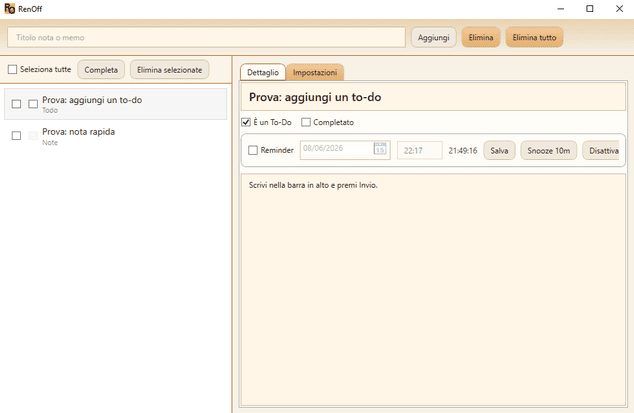
Come avviare RenOff all’avvio del Sistema
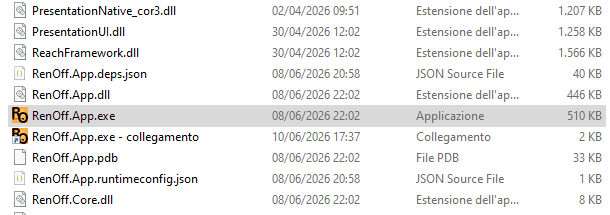
Nella cartella RenOff-v0.1.0-win-x64-self-contained localizzare il file .exe RenOff.App.exe tasto destro del mouse sul file /crea collegamento. Verrà creato un collegamento nella stessa cartella:
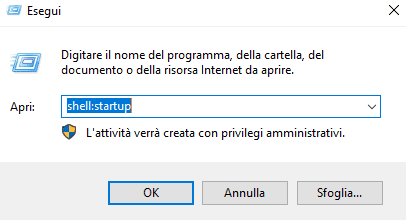
Aprire la cartella Startup Folder con il comando Run. Premere il tasto Windows ed il tasto R Win+R, nella finestra che appare digitare shell:Startup
Si aprirà la cartella Startup, tornare alla cartella di RenOff e copiare il collegamento creato in precedenza ed incollarlo nella cartella Startup
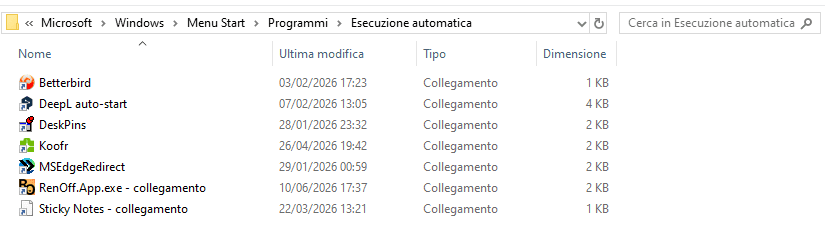
Riavviare il PC e verificare che RenOff si avvi al caricamento del Sistema. Da questo momento RenOff si aprirà ad ogni avvio del PC
Un approccio diverso alle classiche app per note
Come molte altre applicazioni consente di creare note e impostare promemoria. Diversamente però RenOff aggiunge un concetto interessante: aiutare l’utente a non dimenticare le note che ha già scritto.
Il concetto di “nudge” intelligente
Una delle caratteristiche più originali dell’app è il sistema di reading nudge, ovvero piccoli richiami, sotto forma di notifiche Windows, che invitano a rivedere le attività ancora in sospeso. In pratica un sistema che ti ricorda di ricordare le note o promemoria impostati
Spesso il problema non è dimenticare di scrivere una nota, ma dimenticare di consultarla successivamente. Con il passare dei giorni, le liste di attività tendono a diventare archivi statici pieni di elementi non più letti.
RenOff cerca di risolvere proprio questo problema attraverso promemoria dedicati alla revisione delle attività aperte. In questo modo l’app non si limita a conservare informazioni, ma incoraggia un utilizzo attivo e costante della lista.
Funzionalità principali
Note e attività in un’unica lista
L’approccio adottato da RenOff elimina la separazione artificiale tra note e attività. Tutti gli elementi vengono gestiti all’interno della stessa lista, rendendo l’organizzazione più semplice e immediata.
Questa scelta permette di passare rapidamente dalla raccolta di idee alla gestione operativa delle attività senza dover cambiare schermata o utilizzare sezioni differenti dell’applicazione.
Promemoria con snooze e dismiss
Ogni elemento può essere associato a un promemoria personalizzato. Quando arriva il momento stabilito, RenOff mostra una notifica che consente di:
- Rinviare il promemoria (Snooze)
- Chiuderlo definitivamente (Dismiss)
Si tratta di una funzionalità semplice ma fondamentale per la gestione delle attività quotidiane, specialmente per chi utilizza il PC come principale strumento di lavoro.
Ordinamento drag & drop persistente
RenOff supporta il riordinamento degli elementi tramite drag & drop. Le modifiche effettuate vengono salvate in modo permanente, permettendo di mantenere sempre la propria organizzazione personalizzata.
Questa funzione è particolarmente utile per stabilire priorità visive e riorganizzare rapidamente le attività più importanti.
Funzionamento nel system tray
L’applicazione può essere eseguita direttamente nel system tray di Windows. È inoltre supportata la modalità close-to-tray, che consente di chiudere la finestra principale senza terminare realmente l’esecuzione del programma.
In questo modo RenOff resta disponibile in background continuando a gestire notifiche e promemoria senza occupare spazio sul desktop.
Privacy al primo posto
Nessun cloud, nessun account, nessuna telemetria
L’app segue una filosofia estremamente chiara:
- Nessuna sincronizzazione online (E’ possibile una sincronizzazione “manuale” come indicato successivamente nell’articolo)
- Nessun account da creare
- Nessuna raccolta dati
- Nessuna telemetria
Tutte le informazioni rimangono esclusivamente sul computer dell’utente. Chi utilizza RenOff sa esattamente dove risiedono i propri dati e chi può accedervi. Per chi è attento alla riservatezza e Privacy, questo rappresenta un vantaggio significativo rispetto alle piattaforme cloud moderne.
Dove vengono salvati i dati
RenOff utilizza un database locale archiviato nel seguente percorso:
%LOCALAPPDATA%\RenOff\renoff.dbQuesto garantisce pieno controllo sui dati e consente anche di includere facilmente il database nelle normali procedure di backup del sistema operativo.
Interfaccia e personalizzazione
Pur mantenendo un’impostazione minimalista ed essenziale, RenOff offre diverse opzioni di personalizzazione.
Tema chiaro e scuro
Gli utenti possono scegliere tra:
- Light Theme
- Dark Theme
L’interfaccia moderna risulta pulita e coerente con il design delle versioni più recenti di Windows.
Stile Modern e Classic
Oltre ai temi, l’app consente di selezionare due stili grafici differenti:
| Stile | Caratteristiche |
|---|---|
| Modern | Supporta temi chiaro e scuro |
| Classic | Interfaccia tradizionale senza temi |
Questa flessibilità permette di adattare l’esperienza alle preferenze personali dell’utente.
Supporto italiano e inglese
RenOff è disponibile in:
- Italiano
- Inglese
Attraverso un semplice switch da impostazioni.

Backup e sicurezza dei dati
Esportazione in formato JSON
Dalla sezione Impostazioni è possibile esportare un backup completo nel formato:
.renoff.jsonIl file contiene sia gli elementi salvati sia i relativi promemoria. Questo formato è leggero, facilmente archiviabile e ideale per creare copie di sicurezza periodiche.
Importazione e ripristino
La funzione di importazione consente di ripristinare rapidamente un backup precedente.
L’utente può scegliere tra due modalità:
- Sostituzione completa dei dati esistenti
- Unione con i dati già presenti
Questa flessibilità semplifica sia il recupero delle informazioni sia l’eventuale migrazione tra dispositivi.
Installazione e requisiti
RenOff viene distribuito tramite pacchetti ZIP pubblicati nelle release GitHub. Al momento la distribuzione prevede il Download dello zip “Self Contained” (assimilabile ad una portable)
Versione Self-Contained
La versione self-contained include tutti i componenti necessari all’esecuzione.
I vantaggi principali sono:
- Nessuna dipendenza esterna
- Installazione immediata
- Maggiore semplicità per utenti non tecnici
In cambio richiede uno spazio su disco leggermente superiore. (questa prima versione pesa circa 165 Mb)
Per chi è pensato RenOff
RenOff si rivolge a diverse categorie di utenti:
- Studenti che desiderano annotare rapidamente idee e attività.
- Professionisti che cercano promemoria locali o memo per il lavoro o lo smart working.
- Utenti attenti alla privacy.
- Appassionati di software open source.
- Chi preferisce strumenti semplici rispetto a piattaforme complesse.
La sua natura offline-first lo rende particolarmente interessante anche in ambienti in cui la connessione internet non è sempre disponibile o dove la riservatezza dei dati rappresenta una priorità. RenOff predilige “a prescindere” la semplicità, l’essenzialità, e la praticità d’uso.
In definitiva
RenOff rappresenta una proposta interessante nel settore delle applicazioni per note e promemoria su Windows. La combinazione di offline-first, assenza totale di account, gestione locale dei dati e sistema di nudge per la revisione delle attività crea un’esperienza diversa rispetto a molte soluzioni moderne orientate al cloud.
Pur trattandosi della prima release pubblica, il progetto offre già funzionalità solide come promemoria, backup JSON, supporto multilingua, temi personalizzabili e integrazione con il system tray. Per chi cerca un’applicazione leggera, gratuita, open source e focalizzata sulla privacy, RenOff merita sicuramente attenzione.
FAQ
RenOff è gratuito?
Sì, RenOff è completamente gratuito e distribuito come progetto open source.
Funziona senza connessione internet?
Sì. L’app è stata progettata secondo una filosofia offline-first e non richiede una connessione per funzionare.
È necessario creare un account?
No. Non esistono account, registrazioni o sistemi di autenticazione.
I dati vengono sincronizzati online?
No. Tutti i dati restano memorizzati localmente sul computer dell’utente.
Su quali versioni di Windows è compatibile?
La versione attuale supporta Windows 10 e Windows 11.
LINKS UTILI
Ultimi Articoli
Recent Post






Disney + 2,74€/mese
Netflix 3,67€/mese
Prime 3 mesi a 4,92€
YouTube Premium 3,92€/mese
Spotify 4,50€/mese
Gemini 3,50€/mese
ChatGPT 5,77€/mese
Perplexity 4,09€/mese
Grok 6,17/mese
Claude 5,49€/mese
Canva 4,99€/mese
Adobe 16,53€/mese
..e molto altro
I prezzi possono subire lievi variazioni